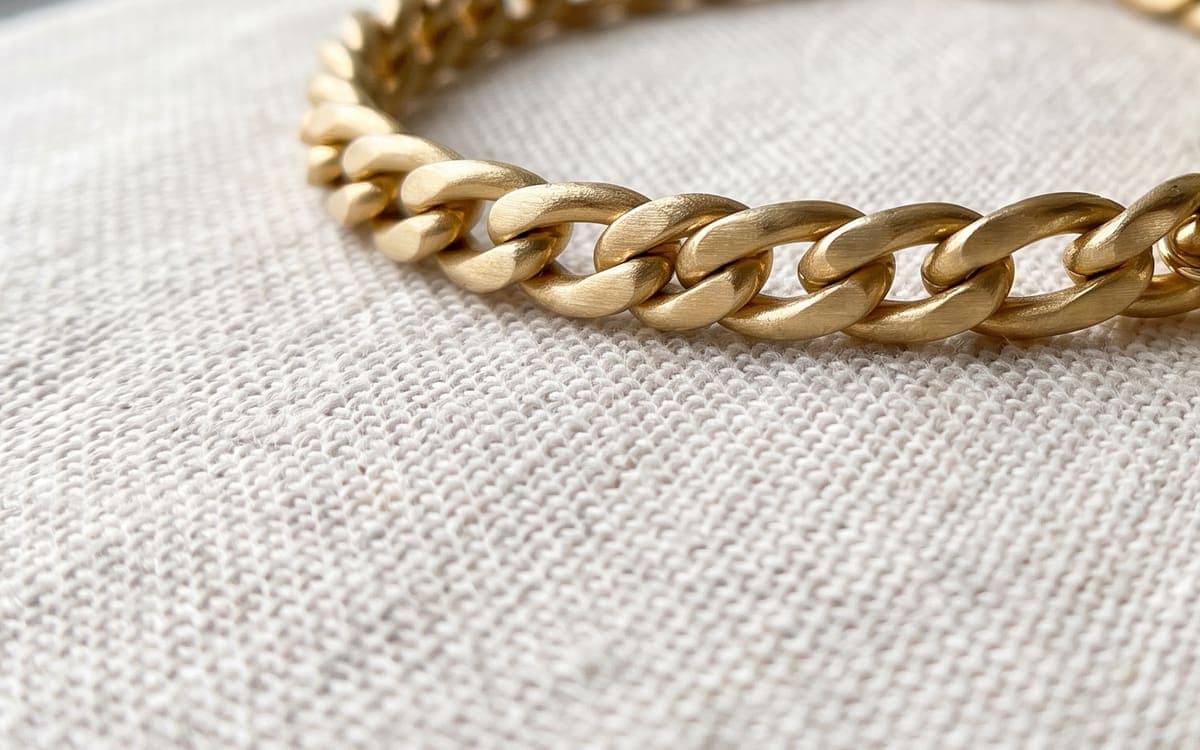
ขยายสำหรับงานพิมพ์
ต้องการไฟล์ใหญ่ขึ้นสำหรับงานพิมพ์ใช่ไหม เพิ่มความละเอียดเพื่อให้ภาพมีจำนวนพิกเซลมากขึ้น แล้วตรวจรายละเอียดที่ AI สร้างและพิมพ์ตัวอย่างก่อนสั่งโปสเตอร์ ผ้าใบ หรือสื่อพิมพ์ขนาดใหญ่
ทำให้ภาพใหญ่ขึ้นด้วยรายละเอียดที่ AI สร้างเพิ่ม แทนการยืดพิกเซลแบบธรรมดา ขยายภาพต้นฉบับขนาดเล็กสำหรับหน้าจอหรืองานพิมพ์ แล้วตรวจดูผลลัพธ์ว่ามีจุดผิดเพี้ยนจากการสร้างภาพหรือไม่
ต้องการไฟล์ใหญ่ขึ้นสำหรับงานพิมพ์ใช่ไหม เพิ่มความละเอียดเพื่อให้ภาพมีจำนวนพิกเซลมากขึ้น แล้วตรวจรายละเอียดที่ AI สร้างและพิมพ์ตัวอย่างก่อนสั่งโปสเตอร์ ผ้าใบ หรือสื่อพิมพ์ขนาดใหญ่
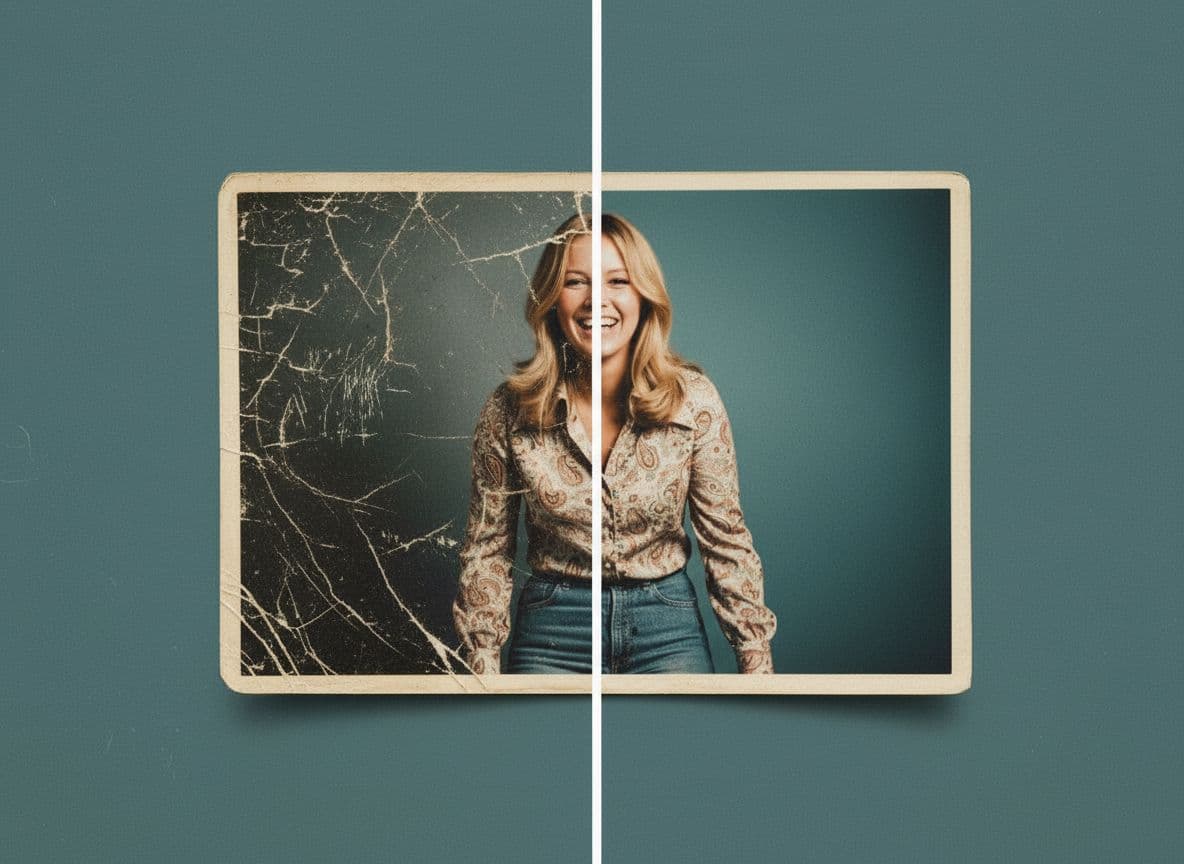
ขยายภาพสแกนขนาดเล็กหรือภาพดิจิทัลยุคแรกด้วยเนื้อสัมผัสและรายละเอียดขอบที่ AI สร้างขึ้น ผลลัพธ์อาจดูชัดขึ้น แต่ AI กู้ข้อมูลที่หายไปจากต้นฉบับอย่างตรงตัวไม่ได้ ควรเก็บไฟล์ต้นฉบับไว้และตรวจใบหน้าอย่างละเอียด
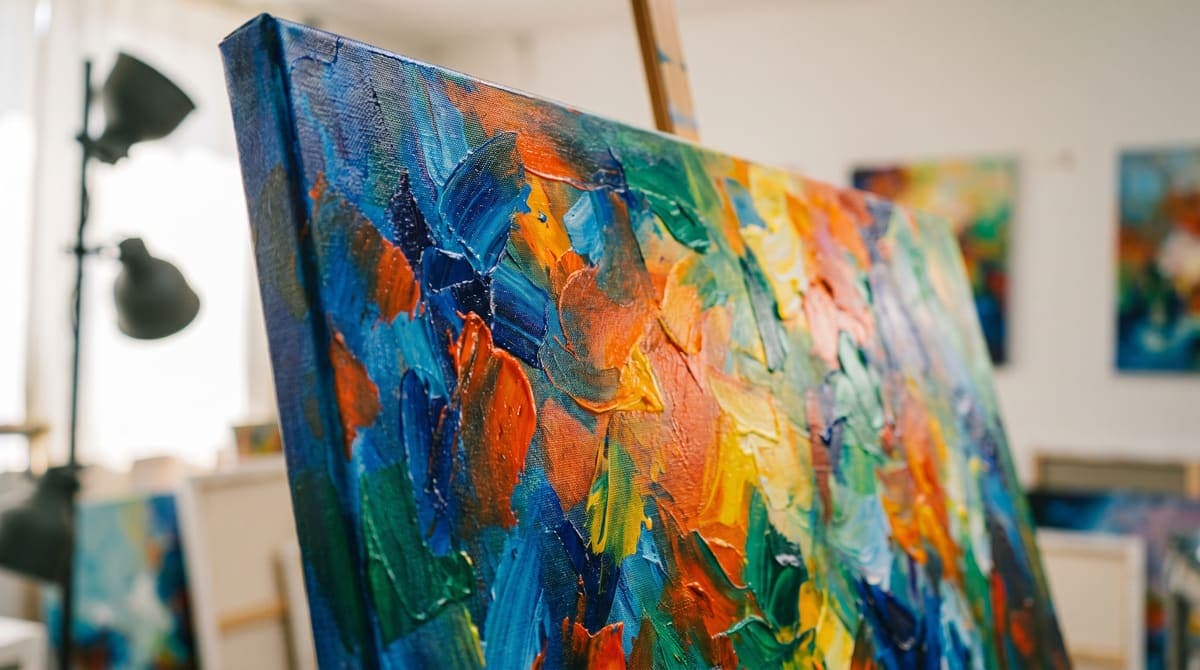
ขยายงานจาก Midjourney, DALL-E หรือ Stable Diffusion สำหรับหน้าจอใหญ่หรืองานพิมพ์ รายละเอียดที่ AI สร้างเพิ่มช่วยให้ภาพดูคมขึ้น แต่ควรตรวจตัวอักษร มือ ใบหน้า และลวดลายที่ซ้ำกันก่อนเผยแพร่
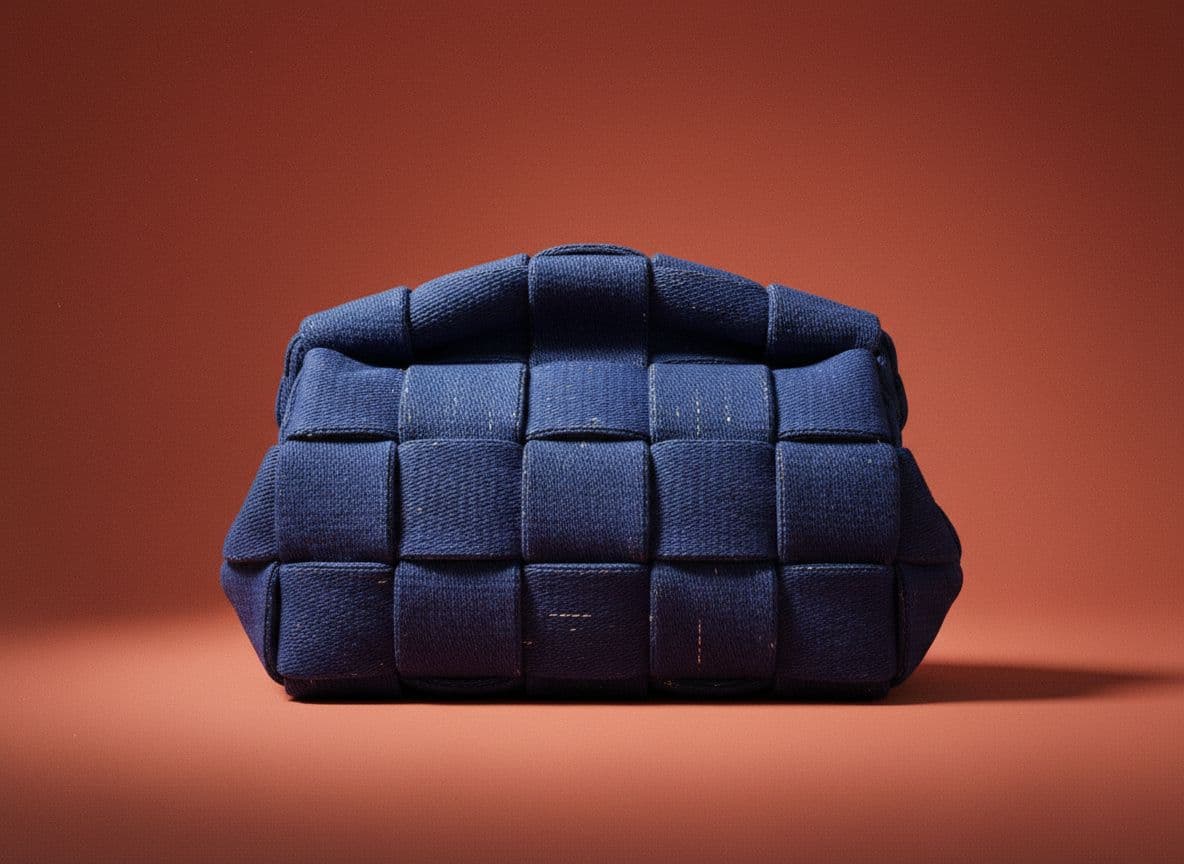
เพิ่มจำนวนพิกเซลของรูปสินค้าสำหรับประกาศขายบนร้านออนไลน์ มาร์เก็ตเพลส หรือแคตตาล็อก เปรียบเทียบผลลัพธ์กับต้นฉบับ เพื่อไม่ให้รายละเอียดที่ AI สร้างทำให้สินค้าดูผิดจากของจริง
เพิ่มความคมของขอบภาพที่มองเห็น และสร้างรายละเอียดที่ขาดหายไปให้ดูสมจริง
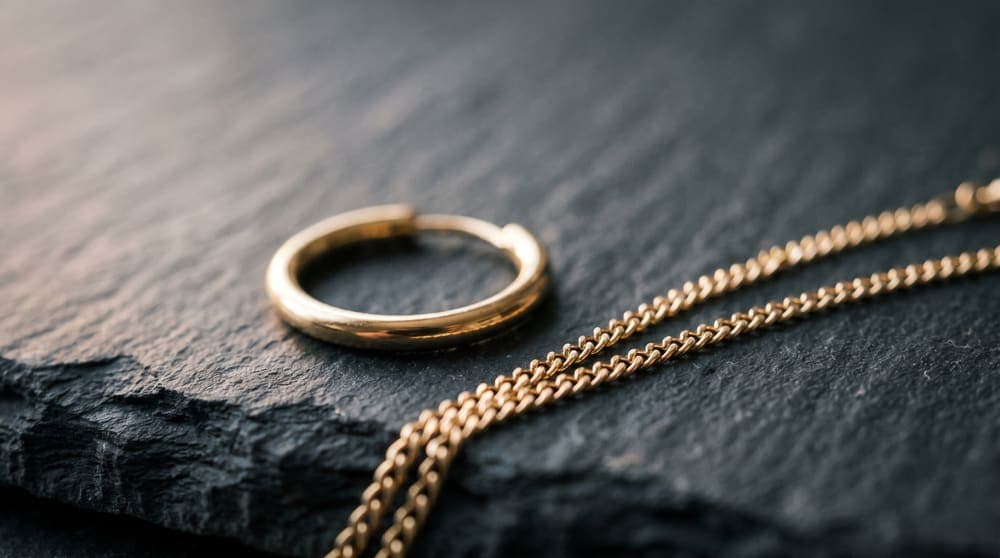
การปรับขนาดปกติเพียงยืดพิกเซลที่มีอยู่ แต่ AI จะสร้างรายละเอียดใหม่ที่ดูสมจริงจากรูปแบบที่เรียนรู้มา ภาพอาจดูคมขึ้น แต่ไม่ใช่การกู้ข้อมูลที่หายไปจากต้นฉบับอย่างตรงตัว
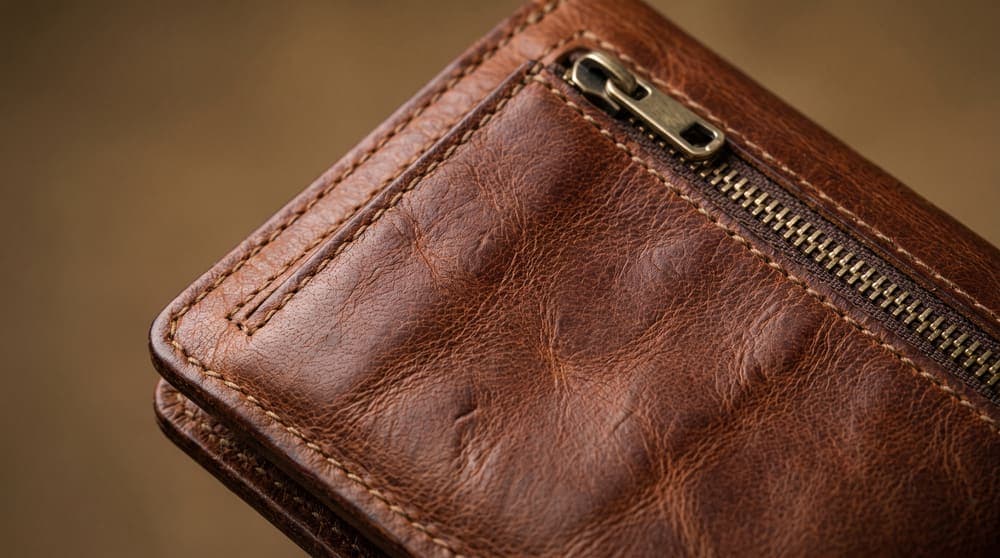
สลับตัวเลือก 2x / 4x ได้เลย 2x เพิ่มความกว้างและความสูงเป็นสองเท่า 4x เป็นสี่เท่า ภาพ 1000px จะกลายเป็น 2000px หรือ 4000px โหมดมาตรฐานและใบหน้าทำได้ทั้งสองอัตรา ส่วนโหมดสูงสุดทำได้ที่ 2x
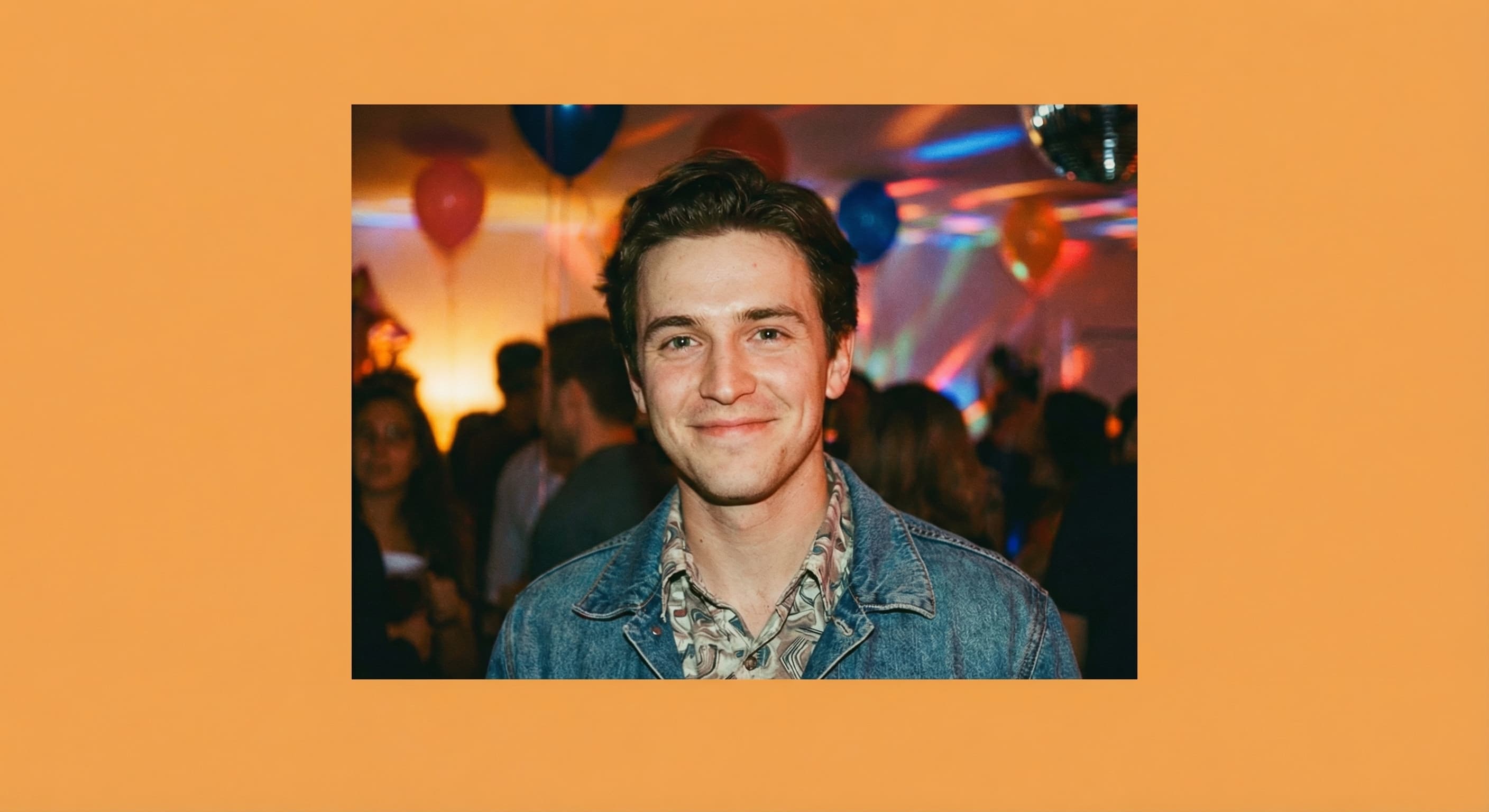
โหมดใบหน้าเพิ่มการฟื้นฟูใบหน้าด้วย AI ระหว่างการเพิ่มความละเอียด ที่ 2x หรือ 4x ใช้กับภาพบุคคลและภาพหมู่ แล้วตรวจดูว่าใบหน้าที่ฟื้นฟูยังเหมือนคนในรูป
ลากไฟล์รูปมาวาง หรือคลิกเพื่อเลือกจากอุปกรณ์ของคุณ รองรับไฟล์ JPG, PNG และ WebP
ตั้งเป็น 2x เพื่อเพิ่มความกว้างและความสูงเป็นสองเท่า หรือ 4x เป็นสี่เท่า จากนั้นเลือก มาตรฐาน ใบหน้า หรือ สูงสุด (โหมดสูงสุดทำได้ที่ 2x) AI จะสร้างเวอร์ชันที่ใหญ่ขึ้นให้คุณตรวจดู
รูปที่เพิ่มความละเอียดพร้อมแล้ว ดาวน์โหลดที่ความละเอียดเต็มได้เลย ไม่มีลายน้ำ
คือเครื่องมือที่เพิ่มความละเอียดของภาพด้วยการเพิ่มพิกเซลใหม่ เครื่องมือแบบ AI จะสร้างรายละเอียดที่ดูสมจริง แทนที่จะแค่ยืดภาพ
2 เท่าหรือ 4 เท่าสำหรับโหมดมาตรฐานและใบหน้า และ 2 เท่าสำหรับโหมดสูงสุด ภาพ 500x500 จะกลายเป็น 1000x1000 (2x) หรือ 2000x2000 (4x) ภาพที่ใหญ่กว่านั้นจะถูกย่อลงก่อน โหมดมาตรฐานและใบหน้ารับภาพได้ถึงประมาณ 1 เมกะพิกเซล ผลลัพธ์จึงสูงสุดราว 4 เมกะพิกเซลที่ 2x และ 16 ที่ 4x ส่วนโหมดสูงสุดรับได้ถึงประมาณ 2 เมกะพิกเซล และสูงสุดราว 8
ภาพอาจดูคมกว่าการปรับขนาดธรรมดา แต่ AI ก็อาจสร้างจุดผิดเพี้ยนหรือรายละเอียดที่ไม่ถูกต้องขึ้นมาได้ ตรวจผลลัพธ์ที่ขนาดเต็มก่อนนำไปใช้
ได้ AI สร้างรายละเอียดที่ดูเพิ่มขึ้นให้รูปขนาดเล็กหรือรูปเก่าได้ แต่กู้ข้อมูลที่หายไปจากต้นฉบับอย่างตรงตัวไม่ได้ ควรเก็บไฟล์ต้นฉบับไว้ และตรวจใบหน้ากับข้อความอย่างละเอียด
อัปโหลด JPG, PNG หรือ WebP ภาพที่เพิ่มความละเอียดแล้วจะดาวน์โหลดเป็น PNG
การเพิ่มความละเอียดเป็นฟีเจอร์ AI จึงอยู่ในแพ็กเกจแบบชำระเงิน โดย Pro เริ่มต้นด้วยการทดลองใช้ฟรี และไฟล์ที่ดาวน์โหลดไม่มีลายน้ำ ส่วนเครื่องมือแก้ไขทั่วไปยังใช้ฟรี
เวลาประมวลผลขึ้นอยู่กับขนาดต้นฉบับ อัตราขยายที่เลือก ปริมาณผู้ใช้ในขณะนั้น อุปกรณ์ และการเชื่อมต่อ
ได้ การเพิ่มความละเอียดช่วยเพิ่มจำนวนพิกเซลสำหรับงานพิมพ์ แต่ควรพิมพ์ตัวอย่างและตรวจข้อกำหนดความละเอียดของโรงพิมพ์ก่อนสั่งงาน
หรือลากแล้ววางที่นี่
JPG · PNG · WEBP · ขนาดไม่เกิน 10 MB
ยังไม่มีรูป ลองใช้รูปเหล่านี้: